Effektives Teamwork: So erstellen und organisieren Sie Teams und Kanäle
Teams und Kanäle: Unsere anschauliche Erklärung von Teams und Kanälen hilft Ihnen, die Organisationsmöglichkeiten von Teams besser zu verstehen! Begleiten Sie uns auf einer Reise durch eine lebendige Stadt, in der Teams als Häuser und Kanäle als Räume fungieren. Entdecken Sie, wie Sie Ihre virtuelle Arbeitsumgebung gestalten und organisieren können - vom belebten Bürogebäude bis hin zu exklusiven Besprechungsräumen.
Man könnte Microsoft Teams ein wenig wie eine grosse Stadt betrachten. In dieser Stadt gibt es verschiedene Häuser, die die einzelnen Teams repräsentieren. Innerhalb dieser Teams existieren wiederum Räume, die unseren Kanälen entsprechen. So entsteht eine Struktur mit öffentlichen Häusern wie einem Krankenhaus, einem Schwimmbad oder einer Bibliothek, die für alle zugänglich sind. Daneben gibt es private Häuser wie ein Einfamilienhaus, die nicht öffentlich zugänglich sind. In diesen Gebäuden gibt es spezifische Räume, die jeweils für bestimmte Zwecke bestimmt sind. Diese Räume, vergleichbar mit den Kanälen, dienen dazu, Konversationen und Dateien nach bestimmten Themen zu organisieren.
Nehmen wir als Beispiel ein Bürogebäude: Auch hier gibt es verschiedene Arten von Räumen wie Büros oder Sitzungszimmer. Einige sind für alle zugänglich, während andere, wie das der Geschäftsleitung oder das der Abteilungsleitung, nur bestimmten Personen offenstehen. Diese entsprechen unseren privaten Kanälen in Teams.
So erstellen Sie ein Team
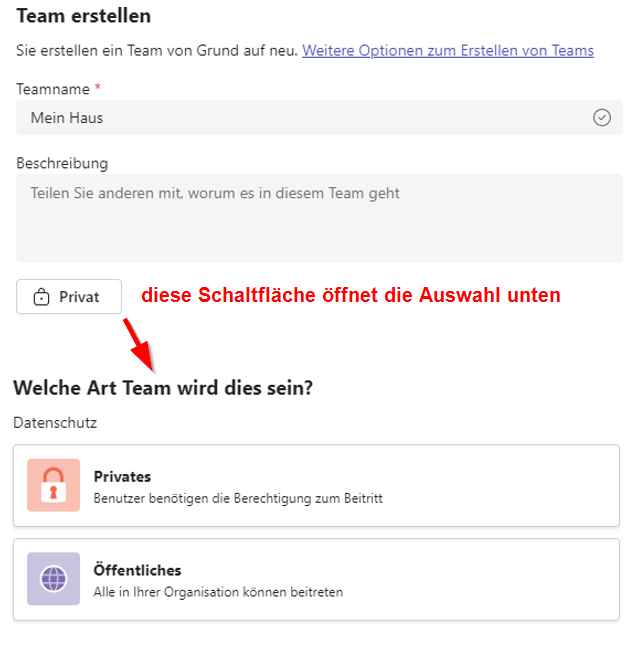
Wie wir nun wissen, gibt private und öffentliche Teams. Um beim Beispiel zu bleiben, betrachten wir das private Team und nennen es "Mein Haus". Ich erstelle das Team und verwalte die Zugriffsrechte. Indem ich einen Namen hinzufüge, erhält die betreffende Person den Zugriff oder, wie beim Haus, den Schlüssel, um beitreten zu dürfen. Als Besitzer habe ich die Möglichkeit, die Zugriffsrechte zu verwalten. Das bedeutet, ich kann anderen Personen den Schlüssel geben, damit sie Zutritt erhalten.
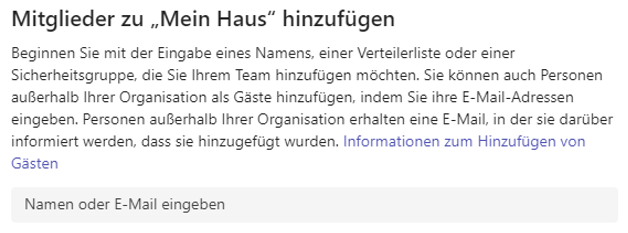
Nun erscheint das Dialogfeld zum Hinzufügen der Mitglieder. Fügen Sie hier alle Mitglieder zum Team hinzu, denen Sie den Schlüssel zum Haus geben möchten. Selbstverständlich können Sie dies jederzeit bearbeiten und weitere Mitglieder oder Besitzer hinzufügen.
So erstellen Sie einen Kanal
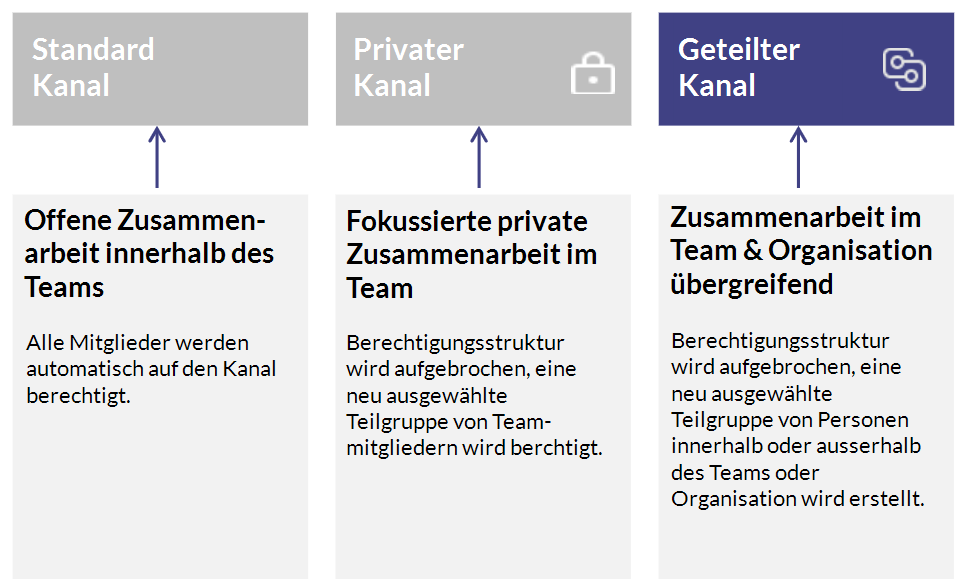
Das Bild unten bietet einen Überblick über unsere Kommunikationskanäle und veranschaulicht die wichtigsten Informationen auf einen Blick. In den folgenden Abschnitten gehen wir detaillierter auf jeden Kanal ein und erklären die Merkmale.
Privater Kanal
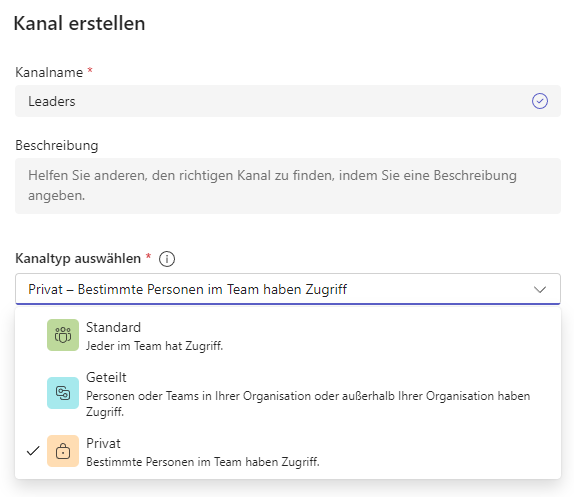
In diesem Beispiel betrachten wir ein Büro mit verschiedenen Räumen, die unseren Kanälen entsprechen. Der Abteilungsleiter möchte natürlich sein eigenes Büro haben, also einen privaten Raum. Wir erstellen diesen Raum und nennen ihn "Leaders". Hier haben wir wieder die Möglichkeit zu bestimmen, wer den Schlüssel zu diesem Raum erhält und somit Zugriff darauf hat. Das können beispielsweise der Abteilungsleiter und sein Stellvertreter sein. Sobald dies erledigt ist, wird der Kanal erstellt, erkennbar an einem kleinen Schlosssymbol daneben, das anzeigt, dass der Kanal nicht für jeden zugänglich ist. Auch die Dateistruktur wird separat behandelt, sodass nur bestimmte Personen darauf zugreifen können.
Wir möchten unser Büro erweitern, indem wir den ersten allgemeinen Kanal oder auch einen gemeinsamen Büroraum erstellen. In diesem Fall genügt es, Mitglied des Teams zu sein, um dies zu tun. Der Kanal könnte beispielsweise "To-Dos", "Ankündigungen", "Die letzten Aufgaben", "Fun Event" oder etwas Ähnliches heissen. Wir nennen ihn nun einfach "Sitzungen", da er ein virtuelles Sitzungszimmer repräsentiert. Sobald der Kanal erstellt ist, wird er für alle Mitglieder im Haus, also unserem Team, sichtbar
Geteilter Kanal
Bisher ist alles recht einfach und nachvollziehbar. Doch was passiert, wenn jemand von ausserhalb mit uns im Teams zusammenarbeiten und Dateien austauschen muss? Natürlich besteht die Möglichkeit, Gäste einzuladen, aber sie sollten jederzeit arbeiten können und nur auf bestimmte Räume, nicht jedoch das gesamte Gebäude, also alle Kanäle, zugreifen können. Wenn ich einen Gast einlade, sieht dieser alle Räume ausser den privaten, was nicht ideal ist.
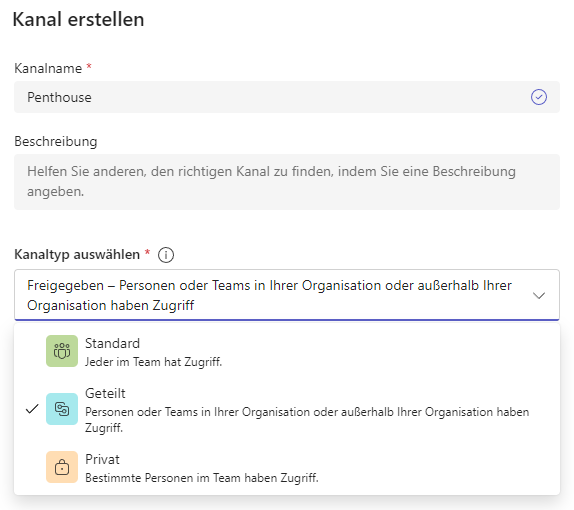
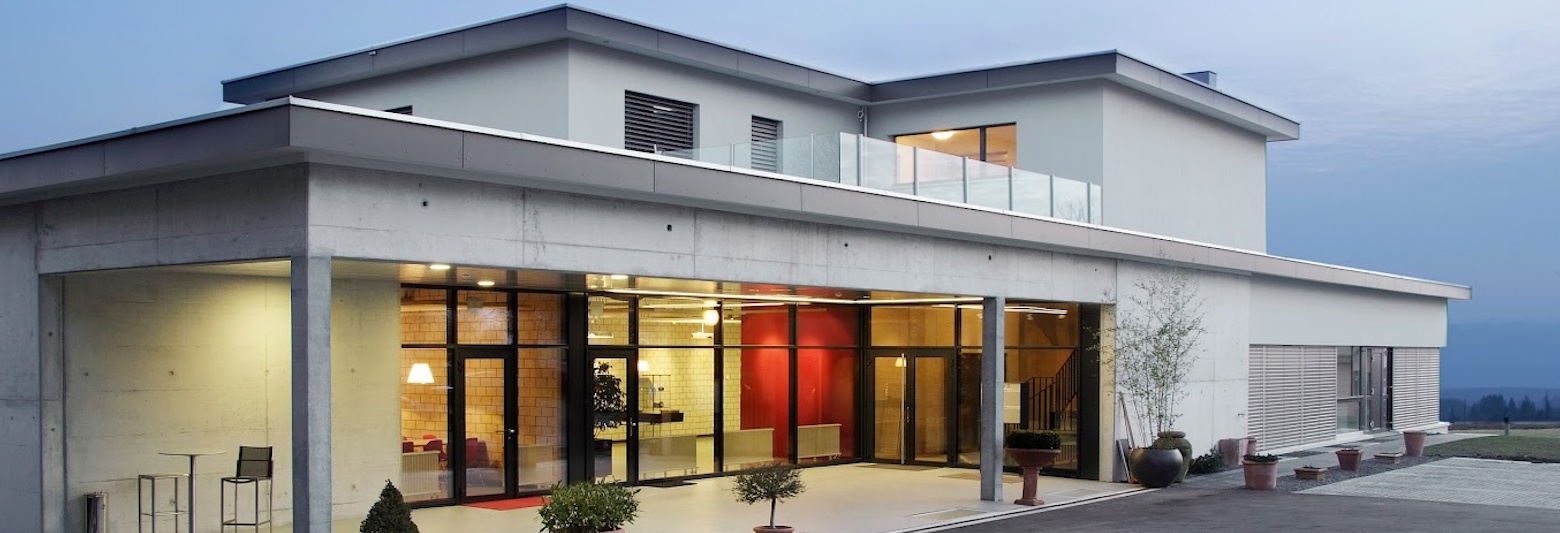
Um beim Beispiel Teams als Gebäude zu bleiben, können wir uns ein Penthouse vorstellen. Das bedeutet, der Zugriff erfolgt von der Tiefgarage aus mit einem direkten Fahrstuhl zu diesem speziellen Raum, um gemeinsam arbeiten zu können. Auch das können wir in Teams umsetzen. Das nennt sich geteilter Kanal, der genau den besagten Zweck erfüllt. Von der Funktion her ist dieser Kanal vergleichbar mit einem privaten Kanal und dessen Funktionen. Nur Mitglieder von freigegebenen Kanälen können freigegebene Kanäle sehen und daran teilnehmen, zu denen sie hinzugefügt werden. Andere Mitglieder des Teams, mit denen der freigegebene Kanal verbunden ist, können den Kanal nicht anzeigen.
Hat Ihnen der Artikel gefallen? Erfahren Sie die Vorteile unseres praxisnahen Schulungsansatzes und lernen Sie, wie Sie die neuesten Technologien optimal einsetzen können. Kontaktieren Sie uns noch heute für Ihre massgeschneiderte Schulung!