Die Verwaltung von Dateien in Teams und OneDrive kann ihre Tücken haben! In diesem Artikel erklären wir die Funktionen von «OneDrive Sync» und «Verknüpfung zu OneDrive hinzufügen» und zeigen, wie Sie diese Funktionen optimal nutzen können. Wir helfen Ihnen, dem Fallstricken beim gleichzeitigen Einsatz beider Funktionen zu entgehen.
Was ist «OneDrive Sync»?
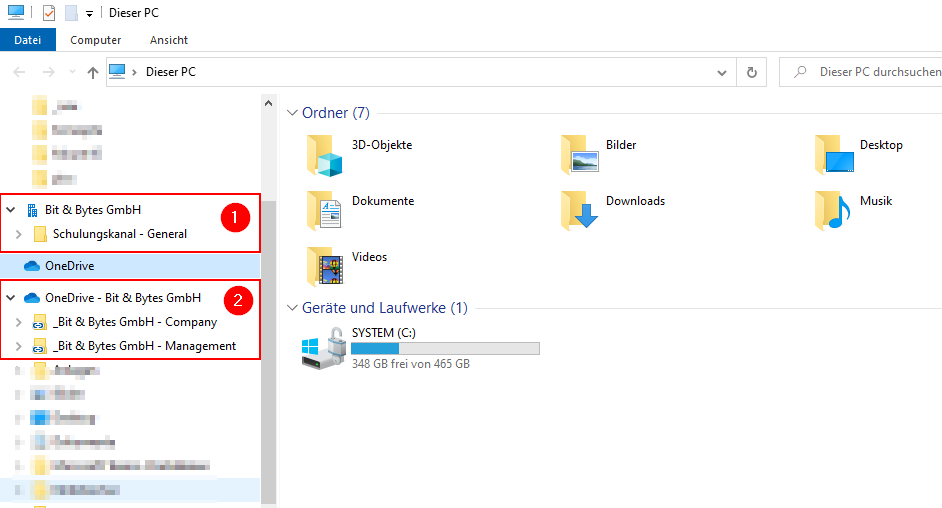
«OneDrive Sync» ist eine Funktion, die es ermöglicht, die gesamte Dokumentenbibliothek mit dem Computer zu synchronisieren. Dadurch erhalten die Benutzer einen bequemen Zugriff auf ihre Dateien über den Windows Explorer oder einen Mac (siehe Punkt 1 im Bild unten).
Was ist «Verknüpfung zu OneDrive hinzufügen»?
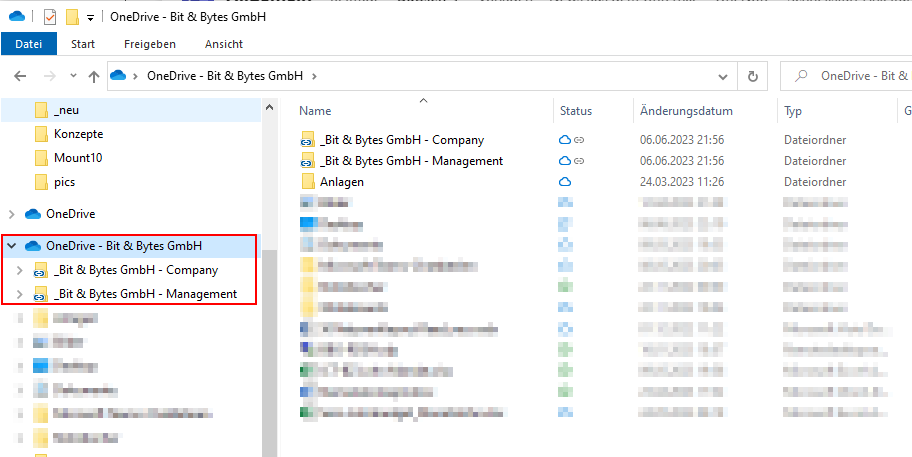
Mit der Funktion «Verknüpfung zu OneDrive hinzufügen» können Benutzer einzelne Ordner oder die gesamte Dokumentenbibliothek mit einem Lesezeichen versehen. Dadurch werden Verknüpfungen in der OneDrive-Anwendung erstellt und für den bequemen Zugriff zugänglich gemacht (siehe Punkt 2 im Bild unten).
Was ist der Unterschied zwischen Verknüpfung zu OneDrive hinzufügen und OneDrive-Synchronisierung?
Der wesentliche Unterschied zwischen «Verknüpfung zu OneDrive hinzufügen» und «OneDrive-Sync» liegt darin, dass die Funktion «Verknüpfung zu OneDrive hinzufügen» keine Dateien mit dem Computer synchronisiert. Stattdessen wird lediglich eine Verknüpfung oder ein Lesezeichen zu den Inhalten im OneDrive erstellt Im Gegensatz dazu kümmert sich die OneDrive-Synchronisierung um den Download und die Synchronisierung von Dokumentenbibliotheken, ähnlich wie es bereits bei persönlichen OneDrive-Konten der Benutzer geschieht.
Wie funktionieren «Verknüpfung zu OneDrive hinzufügen» und «OneDrive Sync» zusammen?
Die kurze Antwort lautet: überhaupt nicht! Doch lassen Sie uns genauer darauf eingehen und verschiedene Szenarien betrachten. Nehmen wir an, Sie haben die Synchronisierung einer Dokumentenbibliothek aktiviert und nutzen OneDrive für die Synchronisierung, wie im folgenden Beispiel dargestellt.
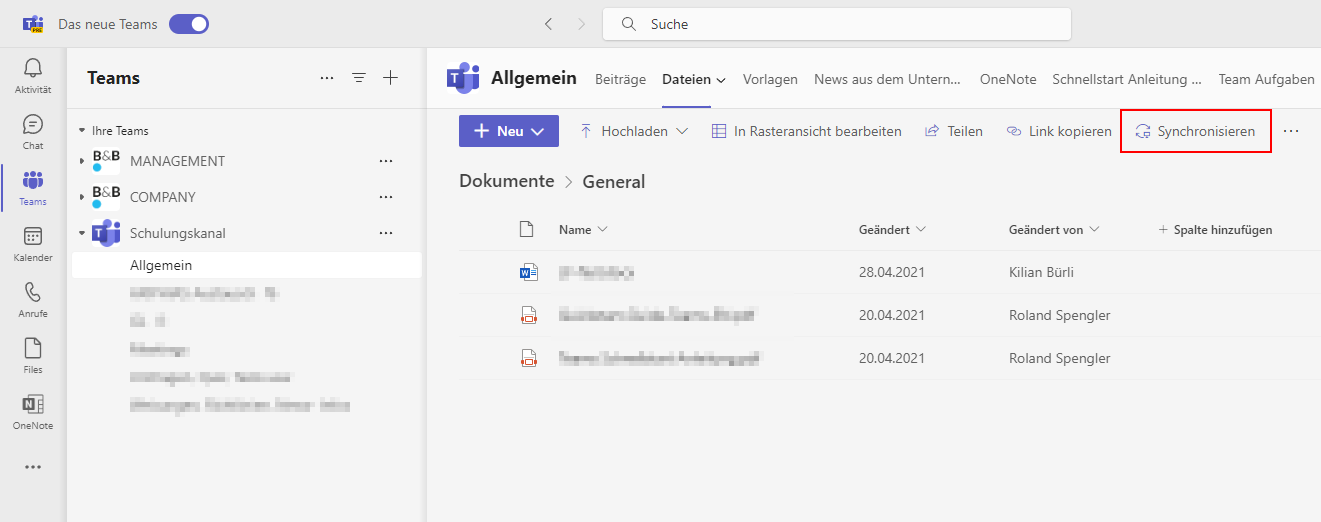
Nun aktivieren Sie die Funktion «Verknüpfung zu OneDrive hinzufügen» innerhalb derselben Dokumentenbibliothek, für die Sie bereits die OneDrive-Synchronisierung aktiviert haben.
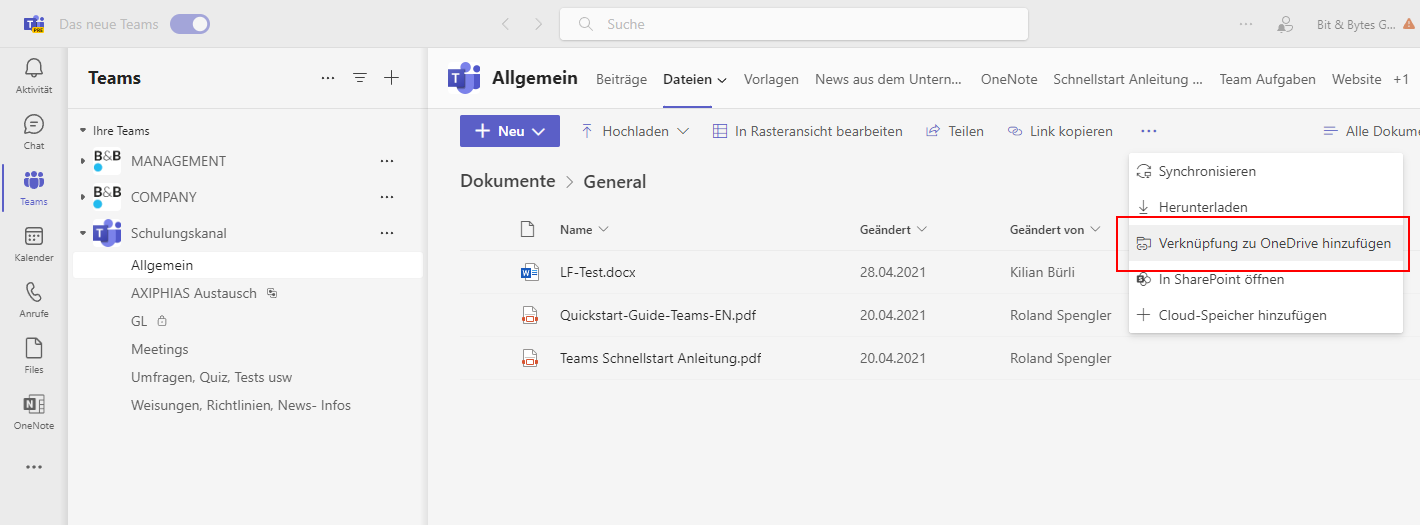
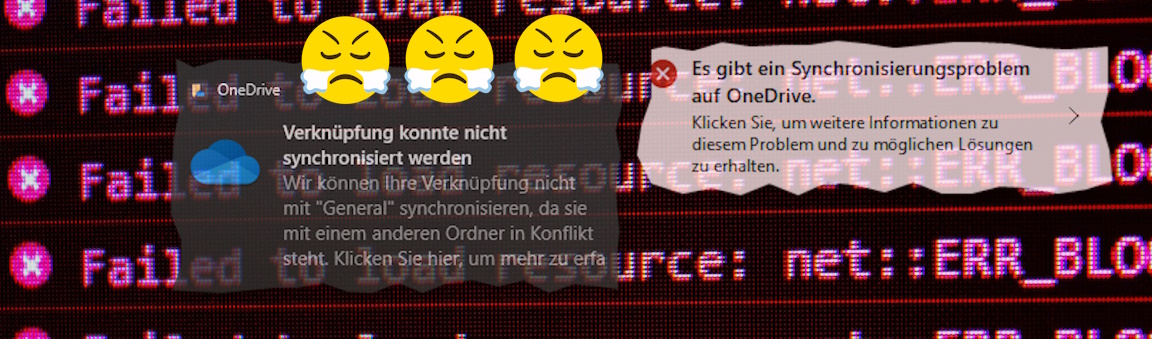
Sobald Sie beide Bereitstellungsmethoden aktiviert haben, entsteht ein Problem. In diesem Fall wird die OneDrive-Synchronisierung für alle Ordner deaktiviert. Es wird folgende Fehlermeldung angezeigt: «Verknüpfung konnte nicht synchronisiert werden. Wir konnten Ihre Verknüpfung nicht synchronisieren, da sie mit einem anderen Ordner in Konflikt steht.»
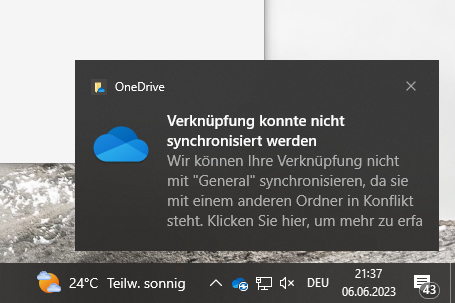
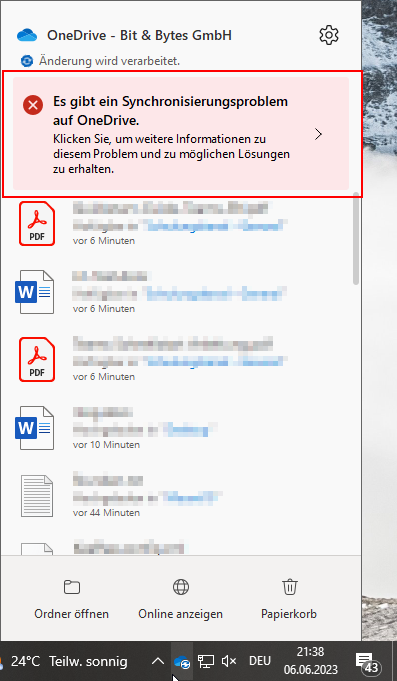
Es spielt keine Rolle, ob Sie den Vorgang umgekehrt durchführen, also zuerst die Verknüpfung einrichten und dann synchronisieren. Das Ergebnis bleibt dasselbe. In beiden Fällen erhalten Sie diese Fehlermeldung: «Verknüpfung kann nicht synchronisiert werden.»
Wie kann der Fehler behoben werden?
Das kann etwas knifflig sein. Zunächst müssen Sie OneDrive im Webbrowser öffnen. Klicken Sie dazu mit der rechten Maustaste auf das OneDrive-Symbol und wählen Sie «Online anzeigen». Anschliessend löschen Sie die zuletzt erstellte Verknüpfung.
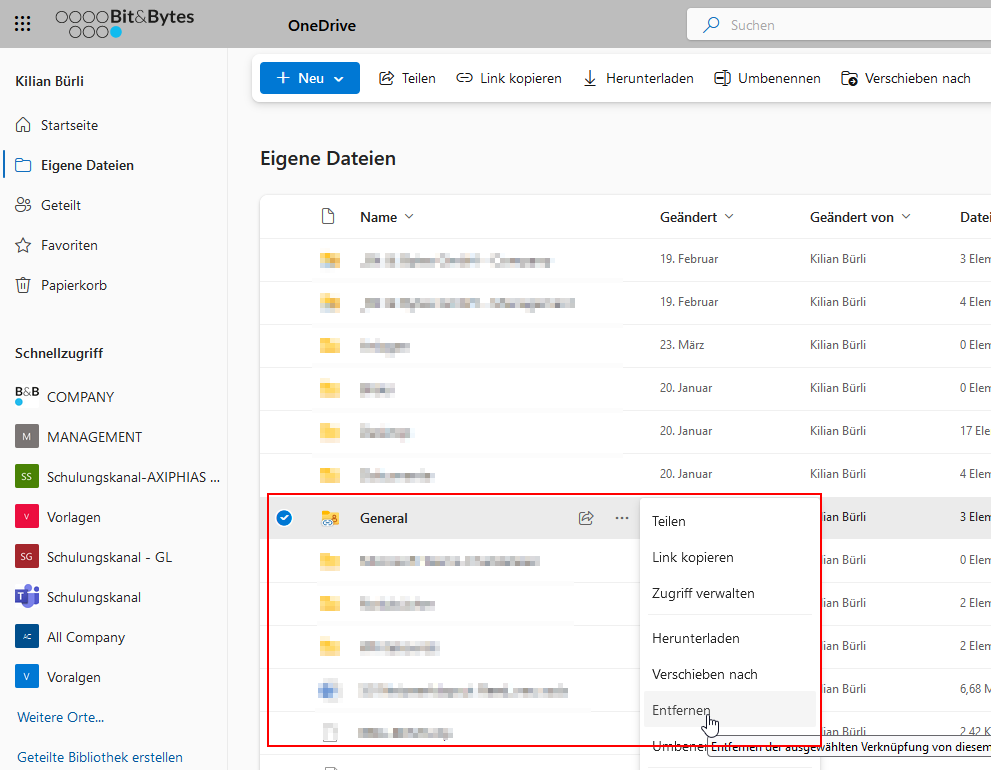
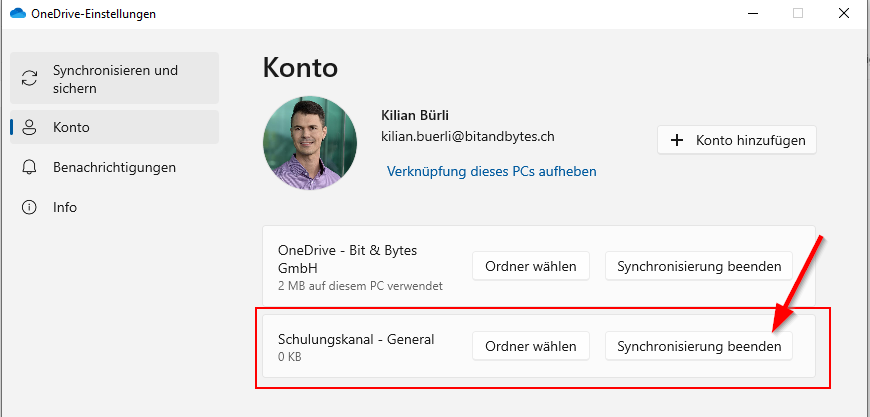
Gleichzeitig empfehlen wir Ihnen, die Synchronisierung zu deaktivieren und gemäss unseren Empfehlungen neu einzurichten. Dazu gehen Sie wie folgt vor: Klicken Sie mit der rechten Maustaste auf das OneDrive-Symbol in der Taskleiste und wählen Sie «Einstellungen» (erkennbar am Zahnradsymbol). Klicken Sie dann auf «Konto» und entfernen Sie dort die entsprechende Synchronisierungseinstellung.
Unsere Empfehlung
Unsere Empfehlung lautet, ausschliesslich die Funktion «Verknüpfung zu OneDrive hinzufügen» zu verwenden. Dies bietet viele Vorteile!
Erstens können Sie die Verknüpfung beliebig in Ihrem OneDrive umbenennen. Zweitens haben Sie die Verknüpfung auf allen Geräten, auf denen OneDrive installiert ist, sofort zur Verfügung. Dies gilt sowohl für Smartphones, die Web-Applikation als auch Ihren PC zuhause.
Des Weiteren, wenn Sie einen neuen PC erhalten, müssen Sie nur OneDrive einrichten und haben sofort wieder Zugriff auf alle Verknüpfungen. Sie können also direkt mit der Arbeit loslegen!
Haben Sie Fragen dazu? Wir steht Ihnen gerne zur Verfügung und beraten Sie umfassend zu den Microsoft 365-Produkten. Kontaktieren Sie uns noch heute!
Microsoft 365 Beratung oder Schulung?